

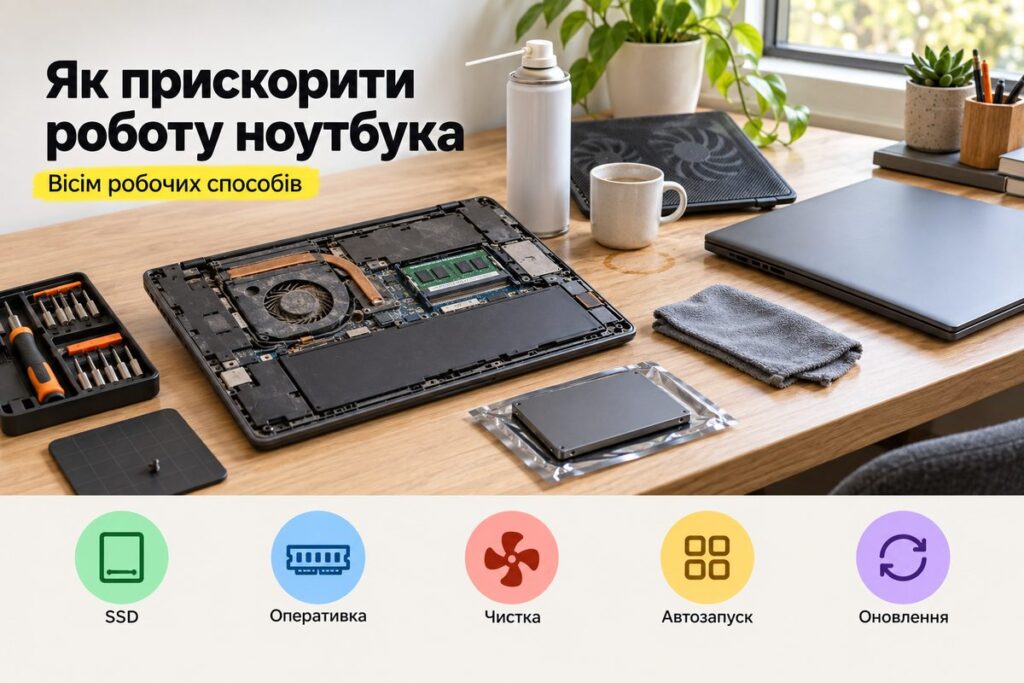
Ноутбук з часом починає гальмувати навіть без поломок: накопичуються тимчасові файли, зростає список автозапуску, а фонові програми з’їдають пам’ять. Добра новина - у більшості випадків прискорити роботу можна безкоштовно й самостійно, без заміни комплектуючих. Достатньо кількох налаштувань Windows і регулярного прибирання.
Нижче - як прискорити роботу ноутбука: робочі способи від найпростіших до складніших і відповіді на часті питання. Спершу таблиця методів, далі покрокові дії.
| Метод | Що дає |
|---|---|
| Чистка автозапуску | швидше вмикання |
| Видалення тимчасових файлів | звільнення місця |
| Режим високої продуктивності | більше потужності |
| Вимкнення анімацій | плавніший інтерфейс |
| Перевірка на віруси | усунення прихованого навантаження |
Спершу з’ясуйте причину
Не поспішайте щось видаляти навмання. Натисніть Ctrl+Shift+Esc - відкриється Диспетчер завдань. На вкладці «Продуктивність» і «Процеси» видно, що навантажене найбільше:
- Диск на 100% - винен старий жорсткий диск (HDD) або фонова програма;
- Пам’ять під зав’язку - бракує оперативної пам’яті;
- Процесор на 100% - якийсь додаток чи вірус «з’їдає» ресурси.
Рішення залежить саме від того, що ви побачите.
Почистіть автозавантаження
Багато програм запускаються разом із Windows і працюють у фоні, уповільнюючи вмикання й з’їдаючи пам’ять. Відкрийте Диспетчер завдань (Ctrl+Shift+Esc), перейдіть на вкладку «Автозавантаження» і вимкніть усе зайве - месенджери, оновлювачі, медіаплеєри. Антивірус і системні служби не чіпайте.
Приберіть тимчасові файли
- Натисніть Win+R, введіть %temp% і видаліть вміст папки з тимчасовими файлами.
- Запустіть вбудовану «Очистку диска» й видаліть кеш, кошик та системне сміття.
- Видаліть програми, якими давно не користуєтеся, через «Додатки й можливості».
Увімкніть високу продуктивність
У Панелі керування відкрийте «Електроживлення» і виберіть режим «Висока продуктивність». Це не дасть системі занижувати потужність заради економії заряду. Для ноутбука в дорозі варто повертати збалансований режим, щоб не саджати батарею надто швидко.
Спростіть оформлення
- Вимкніть анімації й візуальні ефекти: «Система» - «Додаткові параметри» - «Швидкодія».
- Зменшіть прозорість і зайві ефекти в налаштуваннях персоналізації.
- Оновіть Windows і драйвери - свіжі версії часто працюють стабільніше.
- Перевірте ноутбук антивірусом: приховані майнери й віруси сильно гальмують систему.
Коли допоможе тільки залізо
Якщо ноутбук старий і працює з жорстким диском (HDD), найпомітніше прискорення дає заміна його на SSD - система вантажиться в рази швидше. Додавання оперативної пам’яті допомагає, коли ви тримаєте багато вкладок і програм одночасно. Це вже платні апгрейди, але часто дешевші за новий ноутбук.
Перевірте на віруси
Якщо ноутбук почав гальмувати раптово, з’явилася зайва реклама чи невідомі процеси - перевірте систему антивірусом. Шкідливі програми часто працюють у фоні й непомітно навантажують процесор та інтернет.
Типові помилки
- Ставити «прискорювачі» й «клінери». Більшість із них самі висять у фоні й показують рекламу, а реальної користі майже не дають.
- Тримати диск забитим. Повний системний диск гальмує систему навіть на потужному залізі.
- Чистити навмання, не глянувши в Диспетчер завдань. Без діагностики легко «лікувати» не ту причину.
Часті питання
Чому ноутбук став повільним?
Зазвичай через переповнений автозапуск, тимчасові файли, брак вільного місця, застарілі драйвери або віруси. Усе це усувається безкоштовно.
Що вимкнути в автозавантаженні?
Месенджери, оновлювачі, медіаплеєри й інші необов’язкові програми. Антивірус, Windows Security і системні служби залишайте увімкненими.
Чи безпечно видаляти файли з папки %temp%?
Так, це тимчасові файли, які система створює для роботи. Ті, що зайняті зараз, просто не видаляться, решту можна прибирати сміливо.
Що найбільше прискорює старий ноутбук?
Заміна жорсткого диска на SSD. Це дає найпомітніший приріст швидкості завантаження й відкриття програм.
Чи потрібні програми-прискорювачі?
Здебільшого ні. Вбудованих засобів Windows достатньо, а сторонні «оптимізатори» часто самі вантажать систему рекламою.
Коротко
Щоб прискорити ноутбук, почистіть автозапуск і тимчасові файли, увімкніть режим високої продуктивності, вимкніть анімації та перевірте систему на віруси. Для старих моделей найкраще працює SSD. Більше корисного про техніку читайте в рубриці Технології.
Читайте також
- Як перенести дані на новий телефон Android: усі способи
- Як звільнити памʼять на телефоні Android: 6 способів
- Що робити, якщо телефон впав у воду: покрокова інструкція
- Як зберегти заряд батареї телефона: дієві поради
- Як вибрати павербанк: ємність, потужність і порти
- Чому телефон гріється і що робити: 5 причин
- Як налаштувати Wi-Fi роутер удома: покрокова інструкція
- Як роздати інтернет з телефона: Android та iPhone
- Як зробити скріншот на телефоні: Android та iPhone